ガイドの概要
- 対象: Copilot Chat を初めて使う方向け
- 目的: 基本操作と、仕事の流れに沿った使いどころを短時間で理解する
Copilot Chat は「会社アカウントで使える AIチャット」。成果物の完成形の手前、たたき台づくりの相棒として使うと効果的です。
1. Copilot Chat とは?
Copilot Chat は「会社アカウントで使える AI チャットツール」です。次のようなことを手伝ってくれます。
作成
文章のたたき台作成(メール・社内通知・報告書など)
要約
長い文章や資料の要約
整理
情報の整理(決定事項・ToDo・リスクの抜き出しなど)
アイデア
アイデア出し(案の洗い出し・質問リストづくり など)
イメージとしては「完成品を作る人の前で、下ごしらえをしてくれるアシスタント」です。
💡 ポイント
「完成品を出すツール」ではなく、「たたき台を一緒に作る相棒」として使うとちょうど良いです。
2. どこから使う?
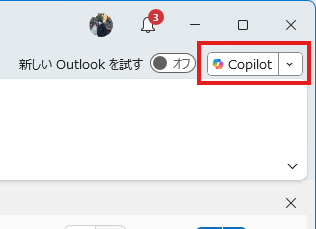
① Copilot Chat の開き方
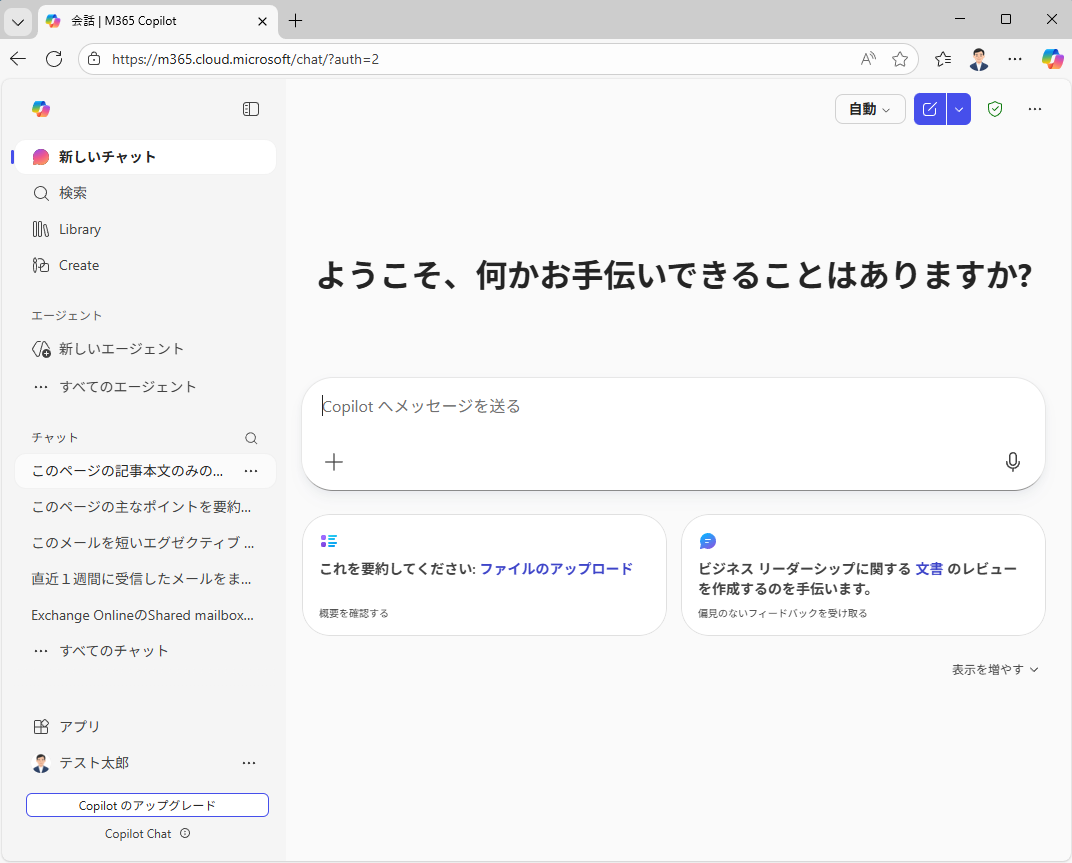
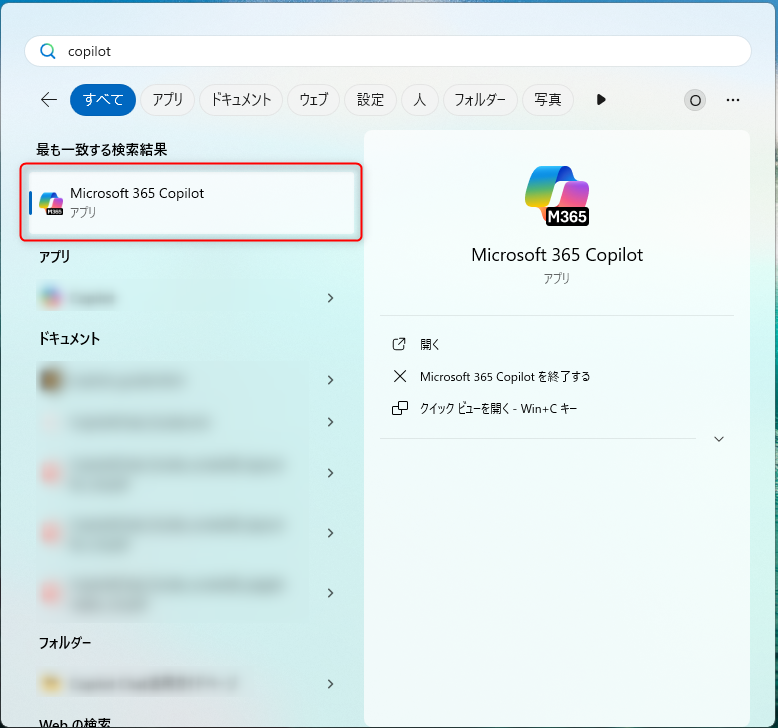
Windowsアプリ
- Microsoft 365 Copilot
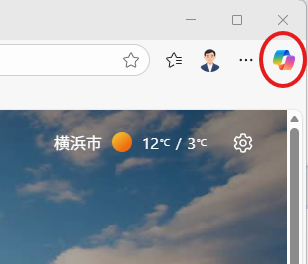
Office アプリ
- Outlook / Word / Excel / PowerPoint / Edge
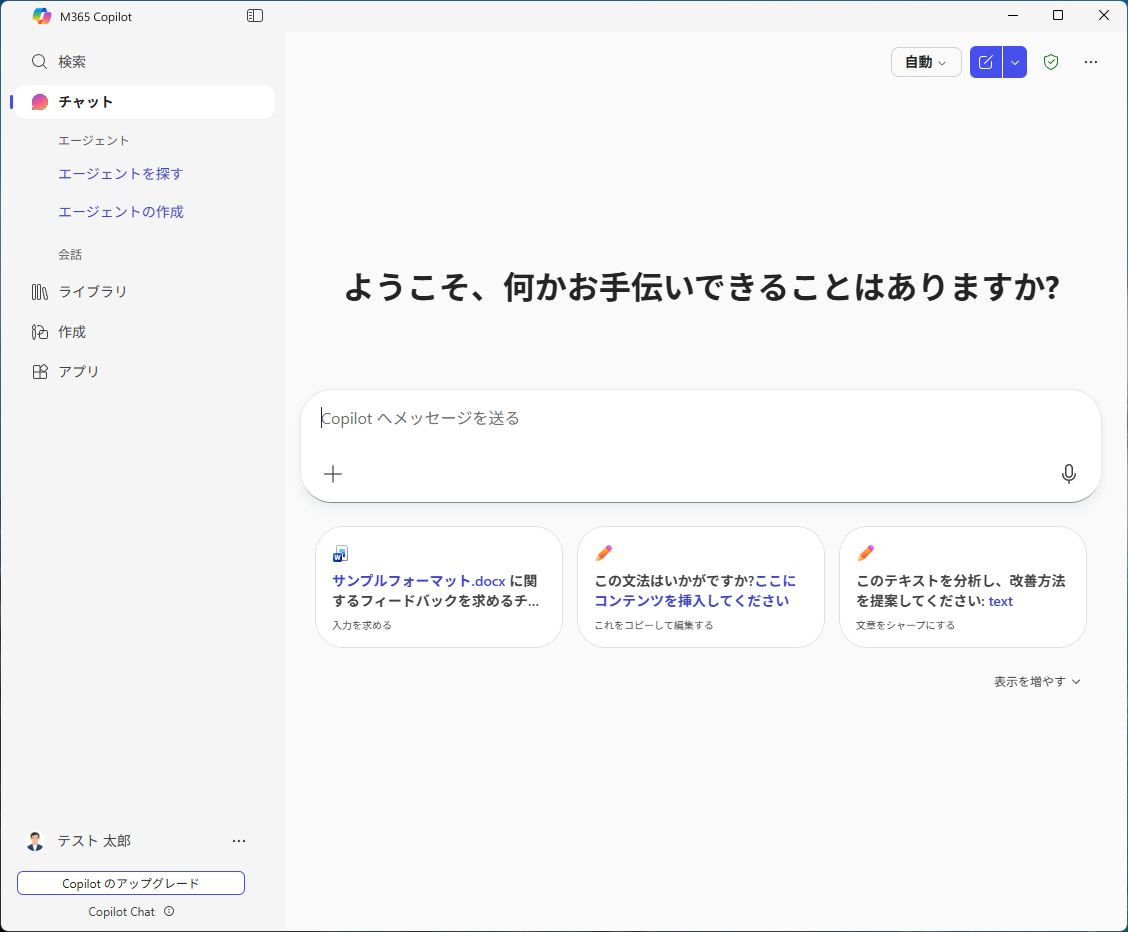
② 画面のイメージ
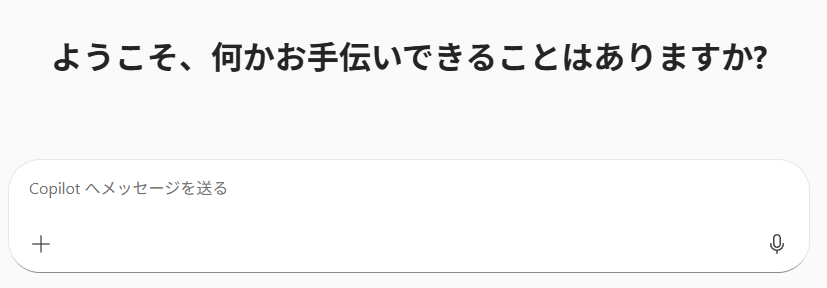
- 画面の下に「Copilot へメッセージを送る」と書かれた入力欄があります。
- そこに質問や依頼を書きます。
- Enter キーで送信すると、数秒~数分後に Copilot から回答が返ってきます。
③ ファイルを使う場合
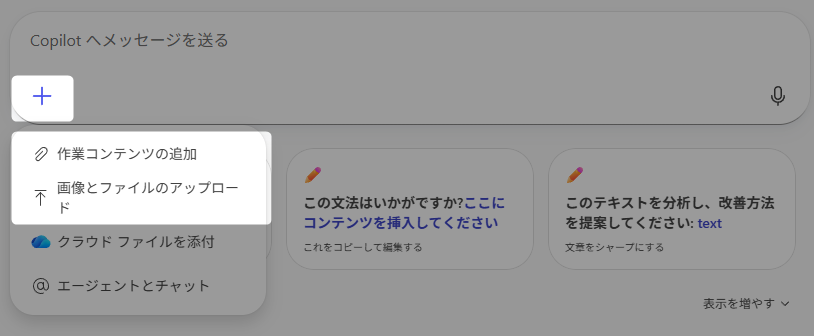
- 画面のクリップアイコン などから、Word/PDF/テキスト等のファイルをアップロードできます。
- アップロードしたうえで「このファイルを要約して」「重要なポイントを箇条書きにして」といった指示を出します。
3. いつ使うか?
1
考える前
- 会議前に「何を聞くか」を整理してもらう
- 今日のタスクを書き出して、優先順位をつけてもらう
「取りかかる前の頭の整理」を任せるイメージ
2
書き始めるとき
- メール・社内通知・マニュアルのドラフト(たたき台)を作らせる
- 報告書や企画書の「見出し案(構成)」を提案させる
真っ白な画面に向かう時間を減らし、「たたき台から直す」形に
3
書き終わったあと
- 文章を短く、読みやすく直してもらう
- トーンを「丁寧に」「少しカジュアルに」に変えてもらう
自分の文章の「仕上げ」に使います
4
終わったあと
- 会議メモから「決定事項」「ToDo」「保留事項」を抜き出してもらう
- 規程やマニュアルから FAQ(Q&A)のたたき台を作ってもらう
あとで共有するための「まとめ作業」を楽にします
4. 基本の使い方
① 材料を貼る
メール本文、会議メモ、マニュアル・規程の一部、箇条書きのアイデアなど。
まずは「材料」をそのままコピー&ペーストします。
② やってほしいことを書く
- 「要約してください」「メール文にしてください」
- 「丁寧な文に直してください」「決定事項と ToDo を抜き出してください」
「どうしてほしいか」をはっきり書くのがポイントです。
③ 自分で仕上げる
- 内容・数字・固有名詞は必ず自分で確認します。
- 「この言い方は自社っぽくないな」というところは、自分の言葉に直します。
良い聞き方のコツ
「誰に」「何のために」「どんなトーンで」「どれくらいの長さで」を書くと、答えの質が上がります。
宛先: お客様/社内全体/上司
目的: お詫び/案内/依頼/報告
トーン: 丁寧/少しカジュアル/短め
長さ: 3行程度/A4 1ページ
5. すぐ使えるプロンプト例
そのまま貼り付けて使える「入力例」です。右上のボタンでコピー、または「Copilotで開く」で直接起動できます。
5-1. 会議前の整理
これから【◯◯の打ち合わせ】をします。
以下の背景を読んで、必ず確認すべき項目/できれば聞きたい項目をそれぞれ箇条書きで出してください。
自分のメモやメールの内容をそのまま貼るだけで、質問リストを作れます。
5-2. メールのドラフト
以下の条件で社外向けメールの文面を作ってください。
宛先:◯◯株式会社 △△様
目的:【例:打ち合わせ日程のご提案】
伝えたい内容:【箇条書きで記載】
丁寧な日本語のビジネスメールで。
“目的”と“伝えたいこと”だけ決めておけば、文面の形は Copilot に任せられます。
5-3. 文章を短く・読みやすく
以下の文章を、意味を変えずに、
・長さをおよそ 3 分の 2 に
・専門用語を少し噛み砕いて
・箇条書きを増やして
読みやすく書き直してください。
自分で書いた長い説明文や報告メールを、読みやすく整えるのに便利です。
5-4. 議事録から決定事項・ToDo 抽出
以下の会議メモから、
決定事項/次回までの ToDo(担当者があれば一緒に)/保留事項
を箇条書きで整理してください。
メモを貼るだけで、議事録の骨組みが完成します。
5-5. 今日のタスク整理
今日の自分のタスクを以下に箇条書きで書きます。
重要度と緊急度の観点から、
上から順にやるべき優先順位/まとめて行うと効率が良さそうな組み合わせ
を提案してください。
忙しい日ほど、最初の 5 分でこれをやっておくと 1 日が回しやすくなります。
5-6. 自分用のプロンプト集を作らせる
私は主に【◯◯】と【◯◯】の仕事をしています。
これらで Copilot を活用するための“良いプロンプト例”を 10 個、日本語で作ってください。
そのままコピペして使える形にしてください。
自分の業務に合わせて、“おすすめの聞き方セット”を Copilot 自身に作ってもらえます。
6. コツと注意点(社内ガイド)
コツ
- 一発で完成を目指すよりも「ざっくりお願い → 追加指示」で形にします。
- 小さな文章(1通のメール)から試して、慣れてきたら大きな文章に広げます。
- Copilot を「非常に優秀で、高速に作業をこなすパートナー」として扱うと、業務スピードが格段に上がります。
注意点
- 機密情報や個人情報は、必ず会社アカウントでサインインした Copilot だけで扱ってください。
- 個人の ChatGPT や他社の AI に、社内資料・顧客情報・個人情報をコピーしないでください。
- Copilot の回答をそのまま社外提出資料に使わず、事実・数字・社名・日付・敬称などは必ず目視で確認してください。